十年前還在大學的時候,為了學習 Linux、PHP 與網站架設,我在 DigitalOcean 租了一台 VPS,自己安裝 Ubuntu、Apache、MySQL 和 WordPress,架設了個人技術部落格 dannyliu.me。
當年的自己應該沒想到,這台伺服器竟然會一直運作到 2026 年。🤣
隨著工作越來越忙,部落格逐漸荒廢,作業系統、PHP、WordPress 及外掛也很久沒有更新。
最近看到一些 PHP 和 WordPress 的資安議題,突然想到自己還有一台十年沒認真維護的伺服器,決定趁這個機會重新整理網站。
原本只是打算更新 WordPress,沒想到最後直接把整個網站從動態架構搬到 Hugo + GitHub Pages。
這篇文章記錄完整的搬遷過程、遇到的問題,以及最後的處理方式。
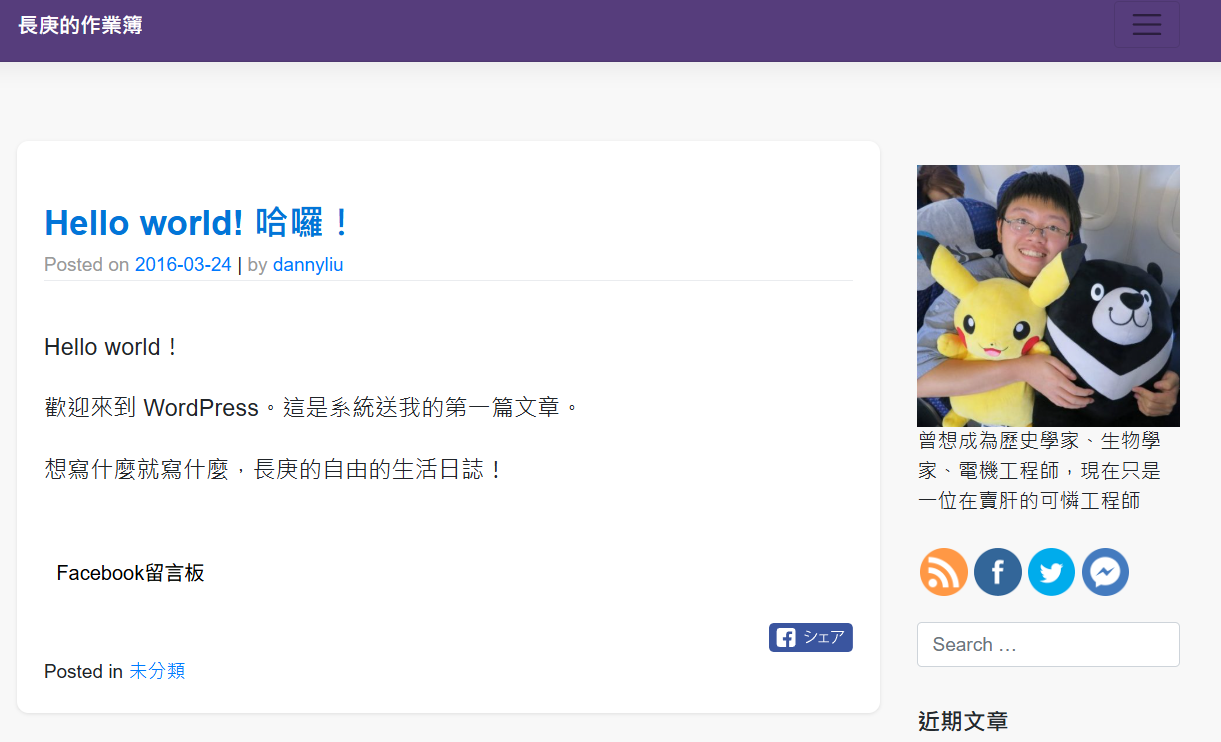
用 Wayback Machine 看 2018 年的首頁還是用中美堂的照片

那時候還在當兵,後來才換成現在 Bootstrap 的版型。
看第一篇文章發布日期是 2016-03-24 這個部落格是真的有 10 年了 🤣
一、原本的 WordPress 環境有多古老?
先透過 SSH 登入 DigitalOcean Droplet,確認目前環境。
Ubuntu 與 Kernel
cat /etc/os-release
uname -a
查詢結果:
| 項目 | 舊環境 |
|---|---|
| 作業系統 | Ubuntu 14.04.6 LTS |
| Linux Kernel | 3.13.0-79-generic |
| PHP | 7.0.33 |
| Apache | 2.4.7 |
| MySQL | 5.5.62 |
| WordPress | 5.8.2 |
| RAM | 1 GB |
| Disk | 25 GB |
其中 Ubuntu 14.04 發布於 2014 年,標準安全維護早已結束;PHP 7.0 和 MySQL 5.5 也都已停止正常安全支援。
這台伺服器的作業系統與應用程式都有相當嚴重的版本老舊問題。
更好笑的是,我連原本的 sudo 密碼都忘記了。XDDDD
原本只是想更新網站,最後發現與其冒險在這台老主機上升級,不如重新建立一套乾淨的網站。
主機使用量
df -h
free -h
du -sh /var/www/wordpress
du -sh /var/www/wordpress/wp-content/uploads
得到的結果:
| 項目 | 大小 |
|---|---|
| 磁碟總容量 | 25 GB |
| 磁碟已使用 | 4.8 GB |
| WordPress 網站 | 577 MB |
| wp-content | 527 MB |
| uploads 圖片 | 306 MB |
| WordPress 資料庫 | 約 17.69 MB |
其實網站資料量不大,完全沒有必要為了保存這些文章,繼續維護一台完整的 Linux VPS。
當時每月包含備份功能的費用約 US$7,一年大約 US$84。
雖然不算貴,但真正麻煩的是系統維護與資安風險。
二、為什麼最後決定改用 Hugo?
這次主要評估了幾種方案:
- 繼續使用 DigitalOcean,重新安裝最新版 Ubuntu、PHP、MySQL 和 WordPress。
- 搬到 WordPress.com、Blogger、痞客邦等現成部落格平台。
- 使用 Hugo 或 Astro 等靜態網站產生器,再部署到 GitHub Pages。
自己架設網站雖然自由度高,但維護成本與技術門檻也相對較高。 就像這次的舊 WordPress,每個環節都需要自行管理,從作業系統、Web Server、PHP、資料庫到 WordPress 外掛,不僅要定期更新,還得承擔各種資安風險。
至於 WordPress.com、Blogger、痞客邦等現成部落格服務,雖然省去了主機維護的麻煩,但又讓我想到當年無名小站關站的經驗。平台是否能長期經營,終究不是使用者能控制的,難免擔心有一天又得重新搬家。
最後選擇 Hugo + GitHub Pages,主要是看中維護成本低、資料自主性高,以及長期保存的便利性。
GitHub 是目前全球工程師廣泛使用的程式碼託管平台,擁有成熟的生態系,相較於自行維護 VPS,可以大幅降低日常維運負擔。雖然不能保證平台永遠不會停止服務,但 Hugo 的文章都是 Markdown,原始碼與圖片也能透過 Git 完整備份在自己的電腦上,即使未來需要更換平台,也能輕鬆搬遷,不必被單一服務綁住。
唯一的小門檻,就是需要熟悉 Git 版本控制及 GitHub Actions 自動部署。不過對工程師來說,這些操作基本上就是小菜一碟。🤣
最重要的是,未來不用再維護 PHP、MySQL 和 WordPress,也不需要每個月支付 VPS 主機費用。對於偶爾更新的個人技術部落格而言,這樣的架構反而更加單純、自由且長久。
最後決定使用:
Hugo + PaperMod + GitHub Pages
主要原因是,這個部落格只是用來保存個人技術筆記、文章與照片,不需要會員系統、動態資料庫或複雜的後台功能。
Hugo 的特點包括:
- 使用 Markdown 撰寫文章。
- 不需要 PHP 與 MySQL。
- 建置速度快,部署後只有靜態檔案。
- 可以使用 Git 管理文章版本。
- 可以免費部署到 GitHub Pages。
- 支援自訂網域與 HTTPS。
我也評估過 Astro。Astro 使用 JavaScript / TypeScript 生態系,對於需要客製化元件、整合 Vue 或 React 的網站更有彈性。
不過這次主要目標是搬遷舊文章,而不是重新開發一套前端網站,因此選擇架構相對單純的 Hugo。
三、先完整備份 WordPress
正式搬遷前,第一件事不是安裝 Hugo,而是把原始資料完整保存下來。
我先建立備份資料夾:
mkdir -p ~/wp-backup-20261110
1. 備份 MySQL 資料庫
由於原本的 WordPress 資料表採用 utf8mb4_unicode_ci,因此匯出時明確指定 utf8mb4。
set -o pipefail
umask 077

mysqldump \
  -u DB_USER \
  -p \
  --single-transaction \
  --quick \
  --default-character-set=utf8mb4 \
  wordpress \
  | gzip > ~/wp-backup-20261110/wordpress-utf8mb4.sql.gz

echo $?
這裡有兩個很實用的 Shell 設定:
set -o pipefail:避免 mysqldump 失敗,但 gzip 成功,導致整條管線錯誤地回傳成功。
umask 077:讓新建立的備份檔案預設只有目前使用者可以讀寫,避免資料庫備份被其他帳號讀取。
備份完成後,再確認壓縮檔是否正常:
gzip -t ~/wp-backup-20261110/wordpress-utf8mb4.sql.gz
2. 備份 WordPress 網站檔案
tar -czf \
  ~/wp-backup-20261110/wordpress-files.tar.gz \
  -C /var/www wordpress
這裡遇到第一個小問題:
tar: wordpress/test/abc.html:
Cannot open: Permission denied
原來是以前亂玩的測試檔案 abc.html,檔案擁有者是 root,權限為 600,一般使用者無法讀取。
確認這個測試檔不需要搬遷後,重新備份並排除它:
tar -czf \
  ~/wp-backup-20261110/wordpress-files.tar.gz \
  --exclude='wordpress/test/abc.html' \
  -C /var/www wordpress
最後產生的備份檔案約為:
| 檔案 | 壓縮後大小 |
|---|---|
| wordpress-files.tar.gz | 397 MB |
| wordpress.sql.gz(初次備份) | 691 KB |
另外重新建立了使用 utf8mb4 的資料庫備份。
接著透過 SCP 將備份下載到 Windows 電腦,保留原始檔案,不直接在舊主機上修改資料。
四、確認 WordPress 究竟有多少文章
原本以為十年累積了很多文章,結果查完 MySQL 才發現:
SELECT
    post_type,
    post_status,
    COUNT(*) AS total
FROM wp_posts
WHERE post_type IN ('post', 'page')
GROUP BY post_type, post_status;
結果:
| 類型 | 狀態 | 數量 |
|---|---|---|
| post | publish | 56 |
| post | draft | 39 |
| page | private | 2 |
十年來其實只有 56 篇公開文章。🤣
這次搬遷只處理公開文章,39 篇草稿與 2 個私人頁面保留在原始資料庫備份,不放到 GitHub 公開網站。
另外查詢文章內容的格式:
SELECT
    COUNT(*) AS total_posts,
    SUM(post_content LIKE '%[code%') AS code_posts,
    SUM(post_content LIKE '%[sourcecode%') AS sourcecode_posts,
    SUM(post_content LIKE '%[gallery%') AS gallery_posts,
    SUM(post_content LIKE '%<pre%') AS pre_posts
FROM wp_posts
WHERE post_type = 'post'
  AND post_status = 'publish';
得到:
| 內容特徵 | 文章數 |
|---|---|
| 公開文章 | 56 |
包含 <pre> | 29 |
包含 [code | 4 |
包含 [sourcecode | 0 |
包含 [gallery | 0 |
代表有超過一半的文章包含程式碼或預格式化內容,搬遷時必須特別注意 Markdown 程式碼區塊的轉換。
五、MySQL 查詢中文字全部變亂碼?
在 Ubuntu 的 MySQL CLI 查詢文章時,遇到第二個問題。
文章的英文和 HTML 標籤都正常,但中文字幾乎全部變成亂碼。
一開始很擔心,難道十年前的文章資料已經損壞?
先查詢 MySQL 的字元集:
SHOW VARIABLES LIKE 'character_set%';
結果發現:
- MySQL Client:utf8
- MySQL Connection:utf8
- MySQL Results:utf8
- Database 預設:latin1
- Server 預設:latin1
接著檢查 WordPress 文章欄位:
SHOW FULL COLUMNS FROM wp_posts
WHERE Field IN ('post_title', 'post_content');
確認 post_title 和 post_content 實際使用的都是:
utf8mb4_unicode_ci
再使用 HEX 查詢文章原始位元組:
SELECT
    ID,
    HEX(post_title),
    LENGTH(post_title),
    CHAR_LENGTH(post_title)
FROM wp_posts
WHERE ID = 1568;
結果可以看到有效的 UTF-8 中文編碼。
最後確認 Linux 終端機輸出的 UTF-8 位元組:
printf '\xE4\xB8\xAD\xE6\x96\x87\n' | od -An -tx1
結果:
e4 b8 ad e6 96 87 0a
這正是「中文」兩個字的 UTF-8 編碼。
因此,問題很可能出在終端機的中文字元顯示或解碼環節,而不是資料庫內容全面毀損。
這裡學到一件事:遇到中文亂碼,先確認資料庫欄位編碼與原始位元組,不要直接修改資料表字元集。
否則原本正常的資料,可能真的被轉壞。
六、使用 Docker + MariaDB 在 Windows 還原資料庫
為了不再依賴老舊 Ubuntu,我決定把 WordPress 資料庫還原到 Windows 電腦。
電腦上剛好有五年前安裝的 Docker Desktop,居然還能正常運作!XDDDD
先確認:
docker info
docker ps -a
Docker Engine 正常啟動,只看到一個五年前停止的 Ubuntu 容器。
於是另外建立 MariaDB 10.11:
docker run -d --name wp-migrate ^
  -e MARIADB_ROOT_PASSWORD=YOUR_LOCAL_PASSWORD ^
  -e MARIADB_DATABASE=wordpress ^
  -p 127.0.0.1:3307:3306 ^
  mariadb:10.11
其中 YOUR_LOCAL_PASSWORD 是本機專用的臨時密碼。
再確認 MariaDB:
docker logs --tail 30 wp-migrate
看到:
mariadbd: ready for connections
代表資料庫已經啟動。
匯入 SQL 遇到密碼問題
第一次匯入時使用:
docker exec -i wp-migrate mariadb -uroot -p wordpress < backup.sql
結果出現:
ERROR 1045 (28000):
Access denied for user 'root'@'localhost'
原因是 CMD 的 < 將 SQL 檔案送入標準輸入,而 MariaDB 的 -p 也需要互動式讀取密碼,導致密碼輸入流程衝突。
後來改用本機臨時環境變數提供密碼:
set "WP_DB_PASSWORD=YOUR_LOCAL_PASSWORD"

docker exec -i -e MYSQL_PWD="%WP_DB_PASSWORD%" ^
  wp-migrate mariadb -uroot ^
  --default-character-set=utf8mb4 wordpress ^
  < "wordpress-utf8mb4.sql"

set "WP_DB_PASSWORD="
正式使用時,SQL 檔案需改成實際完整路徑。這種方式只適合本機臨時資料庫,不應拿正式環境密碼照抄使用。
最後使用 DBeaver 連線:
Host: 127.0.0.1
Port: 3307
Database: wordpress
Username: root
資料庫成功匯入,20 張 WordPress 資料表都在,而且 56 篇公開文章的標題、日期與繁體中文內文均能正常查詢。
七、使用 C# 將 WordPress 文章批次轉成 Hugo Markdown
資料庫完成還原後,開始真正的文章搬遷。
因為自己平常主要使用 C# 開發,所以直接建立一個 .NET 9 Console App,讓程式自動從 MariaDB 讀取文章,轉換成 Hugo 使用的 Markdown。
專案名稱:
WordPressToHugo
安裝 NuGet 套件:
dotnet add package MySqlConnector
dotnet add package ReverseMarkdown
MySqlConnector 負責連接 MariaDB,ReverseMarkdown 則負責將 HTML 轉成 Markdown。
基本流程:
MariaDB
   ↓
讀取 wp_posts
   ↓
關聯分類與標籤
   ↓
HTML → Markdown
   ↓
產生 Hugo Front Matter
   ↓
輸出 content/posts/*.md
主要 SQL 條件:
WHERE p.post_type = 'post'
  AND p.post_status = 'publish'
只轉換公開文章,避免草稿與私人頁面被公開。
另外,WordPress 的分類和標籤分別儲存在:
wp_termswp_term_taxonomywp_term_relationships
轉換程式會把這些資料整理成 Hugo Front Matter。
例如:
---
title: "在 .NET 7 中,使用 MailKit 寄信遇到 SMTP 錯誤"
date: "2023-07-12T14:43:13+08:00"
draft: false
url: "/原本的文章網址/"
categories:
  - ".NET"
tags:
  - "C#"
---
為了避免中文檔名或特殊字元造成問題,實體 Markdown 檔案直接使用 WordPress 文章 ID 命名:
content/posts/
├── 1586.md
├── 1568.md
├── 1554.md
└── ...
原本的文章網址則透過 Front Matter 的 url 保留。
保留 WordPress 原始網址
在資料庫確認到原本的永久連結規則:
/%postname%/
因此轉換時將 WordPress 的 post_name 解碼後,設定成 Hugo 的 url。
例如原始網址:
https://dannyliu.me/文章名稱/
搬遷後也盡量維持相同路徑。
這樣有機會保留原本的搜尋引擎索引與外部分享連結,不必全部重新導向。
中文 Slug 需要額外檢查百分比編碼,避免轉換時發生二次編碼。
八、建立 Hugo + PaperMod 網站
安裝 Hugo Extended 後,建立新網站:
hugo new site dannyliu-hugo
cd dannyliu-hugo
git init
安裝 PaperMod:
git submodule add https://github.com/adityatelange/hugo-PaperMod.git themes/PaperMod
再把 C# 產生的 Markdown 複製進:
content/posts/
原本 WordPress 的圖片則放到:
static/wp-content/uploads/
這樣就能保留文章中的圖片路徑,例如:

第一次啟動就遇到 404
執行:
hugo server -D
結果首頁出現:
Page Not Found
檢查 Log:
WARN found no layout file for "html" for kind "home"
WARN found no layout file for "html" for kind "page"
原來是 hugo.toml 沒有正確設定主題。
補上:
baseURL = "https://dannyliu.me/"
title = "Danny Liu's Blog"
theme = "PaperMod"
timeZone = "Asia/Taipei"

[params]
  mainSections = ["posts"]
  disableSpecial1stPost = true
  ShowReadingTime = true
  ShowPostNavLinks = true
  ShowCodeCopyButtons = true
重新啟動 Hugo 後,PaperMod 首頁終於正常顯示。
看到十年前的 WordPress 文章出現在新的深色部落格頁面,還真的有種考古文物重新出土的感覺。🤣
確認 56 篇文章都有成功匯入
dir /b content\posts\*.md | find /c /v ""
結果:
56
再執行:
hugo list all | find /c "content/posts/"
結果同樣是:
56
代表 Hugo 已經辨識全部 56 篇 Markdown,沒有漏掉文章。
九、HTML 轉 Markdown 遇到的問題
雖然文章成功匯入,但部分舊 WordPress HTML 並不適合直接轉成 Markdown。
1. 程式碼區塊
因為有 29 篇文章包含 <pre>,所以特別檢查 C#、Git、Angular 和 MailKit 等文章的程式碼格式。
抽查後,幾篇主要技術文章的顯示結果正常。
不過 HTML → Markdown 的轉換並非百分之百無損,因此仍需要針對表格、短代碼及特殊 HTML 做後續檢查。
2. YouTube iframe 被 Hugo 忽略
Hugo 建置時出現:
WARN Raw HTML omitted while rendering
content/posts/555.md
打開 555.md 才發現,原本的電影心得文章最後有一段:
<iframe
  src="https://www.youtube-nocookie.com/embed/tNwrx9dEgLs"
  width="640"
  height="360">
</iframe>
Hugo 的 Goldmark 預設不會輸出 Markdown 裡的原始 HTML。
不想為了單一影片開啟全站不安全 HTML 渲染,因此改用 Hugo 的 YouTube Shortcode:
{{ < youtube tNwrx9dEgLs > }}
再於 hugo.toml 設定:
[privacy.youTube]
  privacyEnhanced = true
這樣就能正常嵌入影片,也保留 YouTube 的隱私增強模式。
十、搬遷時意外發現 2017 年的可疑垃圾連結
這算是整次搬遷最意外的插曲。
某次 Hugo 建置時,因為一篇舊文章包含不合法網址,整個建置過程失敗:
invalid URL escape
回頭查看 WordPress 資料庫,發現部分早期文章出現奇怪的外部短網址,例如:
biturlz.com
甚至在 OpenCV 技術文章中出現與內容完全無關的藥品廣告文字。
這些連結也破壞了正常的 HTML 標籤,導致 ReverseMarkdown 轉換後產生不合法的 Markdown。
進一步查詢幾篇文章的修改時間:
SELECT
    ID,
    post_title,
    post_date,
    post_modified
FROM wp_posts
WHERE ID IN (31, 50, 56, 60, 71);
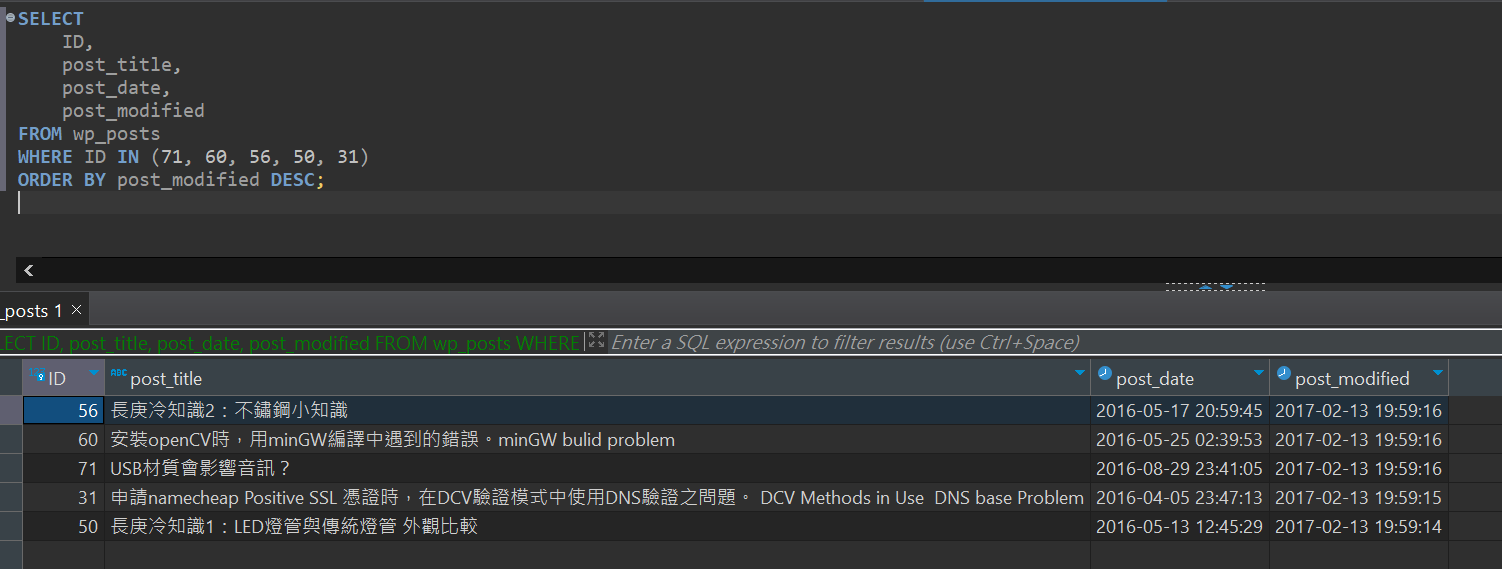
發現五篇不同時間發布的文章,最後修改時間全部集中在:
2017 年 2 月 13 日 19:59:14~19:59:16
再統計同一分鐘內修改的文章,發現共有六篇,其中五篇包含已知的可疑連結特徵。
這很像過去常見的 SEO Spam Injection,也就是有人利用網站漏洞或帳號權限,在文章內插入垃圾廣告連結。
不過,僅憑資料庫內容與修改時間,無法證實當年究竟發生了什麼,也無法確認入侵途徑。
WordPress Revision 原來也會保存歷史文章
調查時還發現 wp_posts 中有多筆標題相同的文章。
進一步檢查:
SELECT
    ID,
    post_parent,
    post_type,
    post_status,
    post_title
FROM wp_posts
WHERE post_parent IN (31, 50, 56, 60, 71);
確認這些不是重複發布,而是 WordPress 的文章修訂版本:
post_type = revision
post_status = inherit
post_parent = 原文章 ID
部分較早的 Revision 與現在的文章內容不同,代表資料庫仍保有歷史編輯紀錄。
不過這次搬遷的目標不是數位鑑識,實在不想繼續追查九年前發生的事情。XDDDD
最後先手動移除五篇 Markdown 中確認的可疑連結,並在 C# 轉換工具中加入已知垃圾網域的偵測與清理規則,以及異常網址報告。
原始 SQL 備份則完整保留,不直接修改歷史資料。
這件事情也提醒我:將舊網站轉成靜態網站前,最好先檢查內容本身是否有污染,不要把舊問題原封不動搬到新站。
十一、部署 Hugo 到 GitHub Pages
完成本機測試後,決定使用 GitHub Pages 免費託管新網站。
我的 GitHub 帳號是 dannypc1628,因此建立 Repository:
dannypc1628.github.io
使用這個命名方式,可以讓 GitHub Pages 使用網域根目錄:
https://dannypc1628.github.io/
比使用一般專案 Repository 的子目錄網址,更方便測試原本以 / 開頭的文章及圖片路徑。
GitHub Actions 自動部署
在 Repository 建立:
.github/workflows/hugo.yaml
使用 Hugo 官方的 GitHub Actions 部署流程,讓 GitHub 在 Push 後自動:
- Checkout Repository。
- 初始化 PaperMod Git Submodule。
- 安裝 Hugo 建置工具。
- 執行 Hugo Build。
- 上傳靜態網站產物。
- 部署至 GitHub Pages。
另外把建置時區改成台灣:
env:
  TZ: Asia/Taipei
GitHub Actions 一直沒有執行?
原本以為 Workflow 設定完成後就會自動執行,結果 GitHub Actions 顯示:
There are no workflow runs yet.
檢查後才發現,原本 hugo.yaml 的觸發條件是:
on:
  push:
    branches:
      - main
但是 Repository 實際使用的分支名稱是:
master
因此 Workflow 根本沒有符合觸發條件。
修改為:
on:
  push:
    branches:
      - master
  workflow_dispatch:
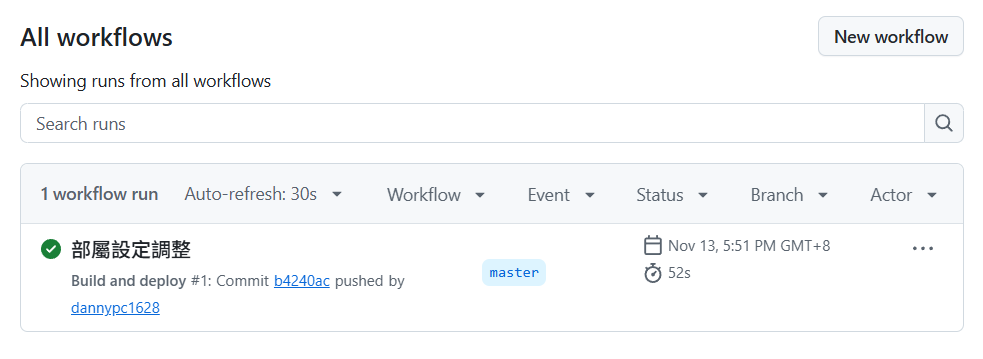
重新 Commit、Push 後,GitHub Actions 終於正常執行,而且 Build 與 Deploy 都成功。
以後更新文章,只要:
git add .
git commit -m "Update blog posts"
git push origin master
GitHub Actions 就會自動重新建置並發布網站。
十二、將 dannyliu.me 切換至 GitHub Pages
確認 GitHub Pages 已經部署成功後,接著處理自訂網域。
在 GitHub Repository 的:
Settings → Pages → Custom domain
填入:
dannyliu.me
接著到 DNS 管理平台,將根網域的 A Records 指向 GitHub Pages:
| Type | Name | Value |
|---|---|---|
| A | @ | 185.199.108.153 |
| A | @ | 185.199.109.153 |
| A | @ | 185.199.110.153 |
| A | @ | 185.199.111.153 |
並確認 GitHub Pages 可以使用 HTTPS。
完成 DNS 切換後,原本的:
https://dannyliu.me/
便改由 GitHub Pages 提供 Hugo 靜態網站。
整個過程不需要更換網域,也不用繼續租用 Linux VPS。
舊的 DigitalOcean 怎麼處理?
在確認新站正常、資料庫及圖片備份完成後,就可以準備退休舊 Droplet。
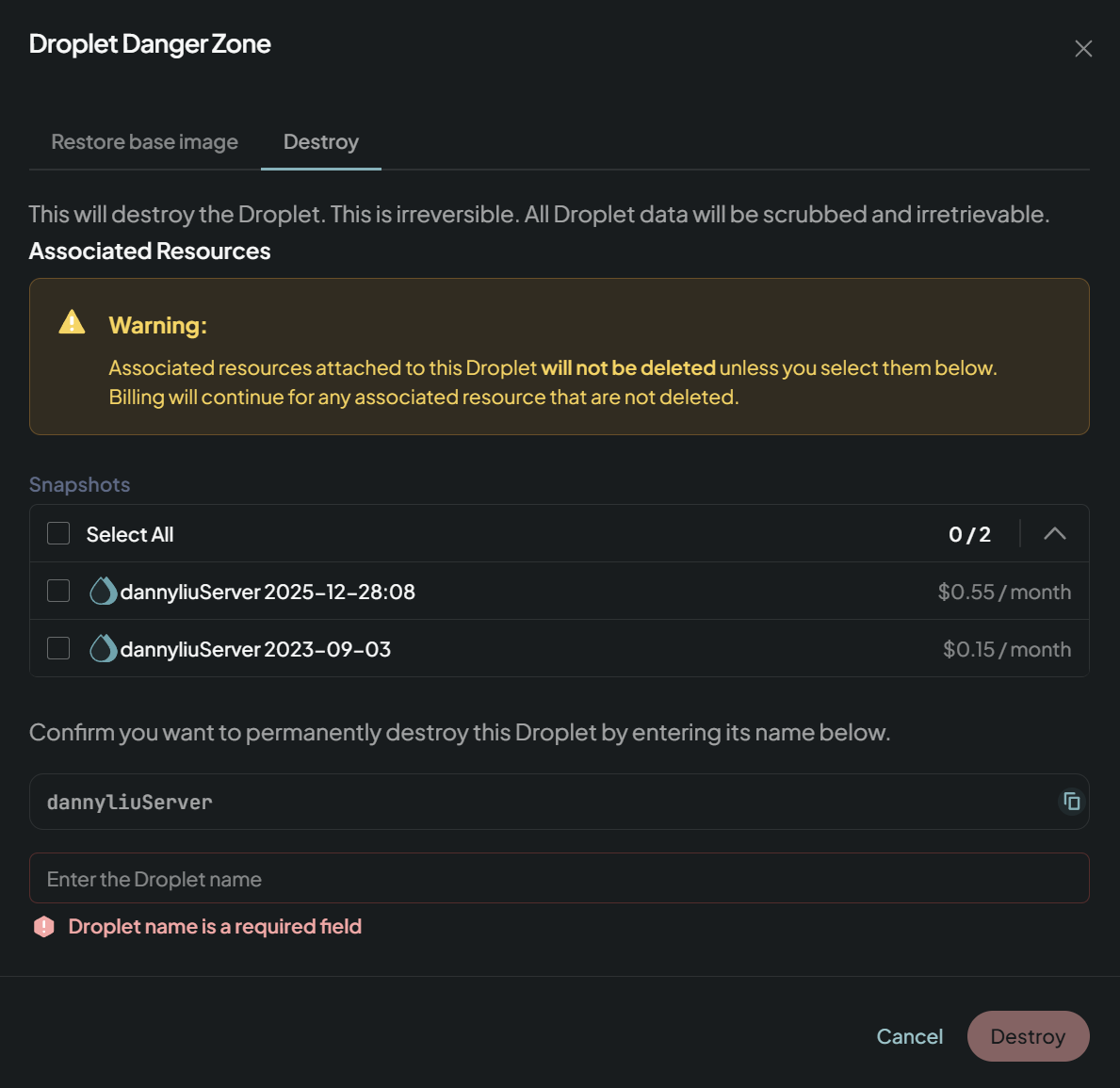
但要注意,DigitalOcean 的 Power Off 並不會停止主機計費,必須正式 Destroy Droplet,主機費用才會停止。
另外原本還保留兩份 Snapshot:
- 2025 年的系統快照:US$0.55/月
- 2023 年的系統快照:US$0.15/月
這些快照如果沒有一起刪除,仍可能繼續計費。
所以在刪除主機前,要先確認所有重要資料都已經備份,並決定是否保留歷史快照。
十三、搬遷前後的比較
| 項目 | 舊 WordPress | 新 Hugo |
|---|---|---|
| 網站類型 | 動態網站 | 靜態網站 |
| 作業系統 | Ubuntu 14.04 | GitHub Pages 代管 |
| Web Server | Apache 2.4 | GitHub Pages |
| PHP | PHP 7.0 | 不需要 |
| 資料庫 | MySQL 5.5 | 不需要 |
| CMS | WordPress 5.8.2 | Hugo |
| 主題 | WP Bootstrap Starter | PaperMod |
| 文章格式 | MySQL / HTML | Markdown |
| 文章管理 | WordPress 後台 | Git |
| 發布方式 | WordPress | GitHub Actions |
| HTTPS | 自行管理 | GitHub Pages |
| 主機費用 | 約 US$7/月 | US$0(免費額度內) |
| 自訂網域 | dannyliu.me | dannyliu.me |
不包含網域本身的續費與可能的其他服務費用。
Hugo 雖然仍需要定期更新建置工具和相依項目,但因為線上網站不再執行 PHP、WordPress 外掛或 MySQL,公開服務的攻擊面大幅縮小。
對這種偶爾才會更新的個人技術部落格而言,相當適合。
十四、這次搬遷學到了什麼?
回頭看這次搬遷,最大的收穫其實不只是省下每月 US$7 的主機費。
而是重新理解了網站架構、資料備份、字元編碼與部署自動化的重要性。
整理幾個值得記錄的心得:
1. 不要在沒有完整備份的情況下升級老系統。
尤其是跨越十年以上的作業系統與應用程式版本,直接原地升級的風險往往比重建還高。
2. 文章內容與網站執行環境應該盡可能分離。
WordPress 資料庫可以透過轉換工具輸出成 Markdown,並不需要永遠綁在 PHP 與 MySQL 上。
3. 遇到中文亂碼,先檢查編碼,不要直接修改資料庫。
這次差點以為所有中文文章都壞掉,結果在 Windows DBeaver 裡完全正常。
4. HTML 轉 Markdown 不一定百分之百正確。
尤其是程式碼、iframe、Shortcode、損壞的 HTML 和特殊網址,仍然需要人工檢查。
5. GitHub Actions 的分支名稱要對應正確。
Repository 使用 master,Workflow 卻監聽 main,是這次部署時最單純、卻也最容易忽略的問題。
6. 老網站搬遷也是一次內容安全健檢。
這次意外發現多篇文章存在可疑垃圾連結,提醒自己即使網站還能正常瀏覽,也不代表內容或環境完全安全。
結語:十年的部落格,換一種方式繼續保存
從大學時期為了學 Linux 而租用的 DigitalOcean VPS,到現在把網站搬到 Hugo + GitHub Pages,這台伺服器陪伴了我大約十年。
這次原本只是擔心 PHP 太舊、網站可能遭到攻擊,想說趕快整理一下。
沒想到最後從備份、MySQL、Docker、C#、Markdown、Hugo、GitHub Actions,一路重新學習了一遍。
甚至還意外挖出 2017 年疑似被插入垃圾連結的歷史紀錄,真的是 IT 考古。🤣
雖然只有 56 篇公開文章,但每一篇都是當時學習技術、研究問題留下的紀錄。
現在終於不需要為了保存這些文章,繼續維護一台 Ubuntu 14.04 的老伺服器。
未來只要編輯 Markdown、Commit、Push,就能透過 GitHub Actions 自動更新網站。
十年的 WordPress 時代告一段落,dannyliu.me 改用 Hugo 繼續營運。
希望下一次再回來整理部落格,不會又是十年後。XDDDD
相關技術
文章標籤: WordPress、Hugo、GitHub Pages、DigitalOcean、Docker、MariaDB、C#、網站搬遷、靜態網站、GitHub Actions